打开后先认识哪几块界面
新建或打开一个项目后,建模空间由几块固定区域组成。先认识它们,后面所有操作都有落点。
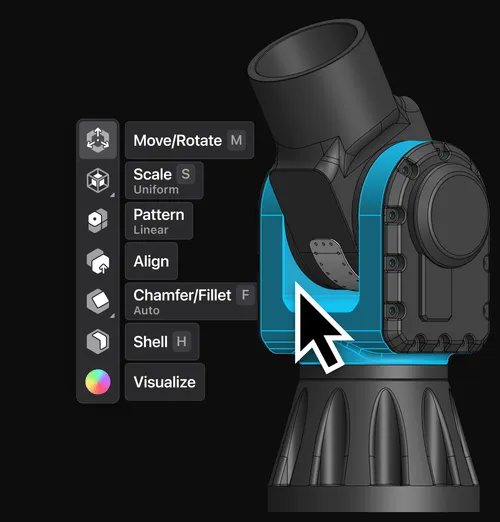
四块核心区域
- 自适应工具栏:不用翻菜单找工具。选中什么,它就推荐什么——选一个草图轮廓,拉伸工具自动亮起;选中一条边,圆角倒角一键可达。官方称这套机制能把操作效率提高两到三倍。
- Items Manager(项目项管理器):按列表管理体、草图、面等对象,复杂模型里靠它定位和隔离元素。
- History(历史侧栏):记录每一步操作的时间线,展开任意一步即可回改参数,详见 历史树:改参数不用重来。
- 视图立方 / 方向控制:点立方体面切换前、后、上、下、左、右视图,也可用快捷键直接跳转。
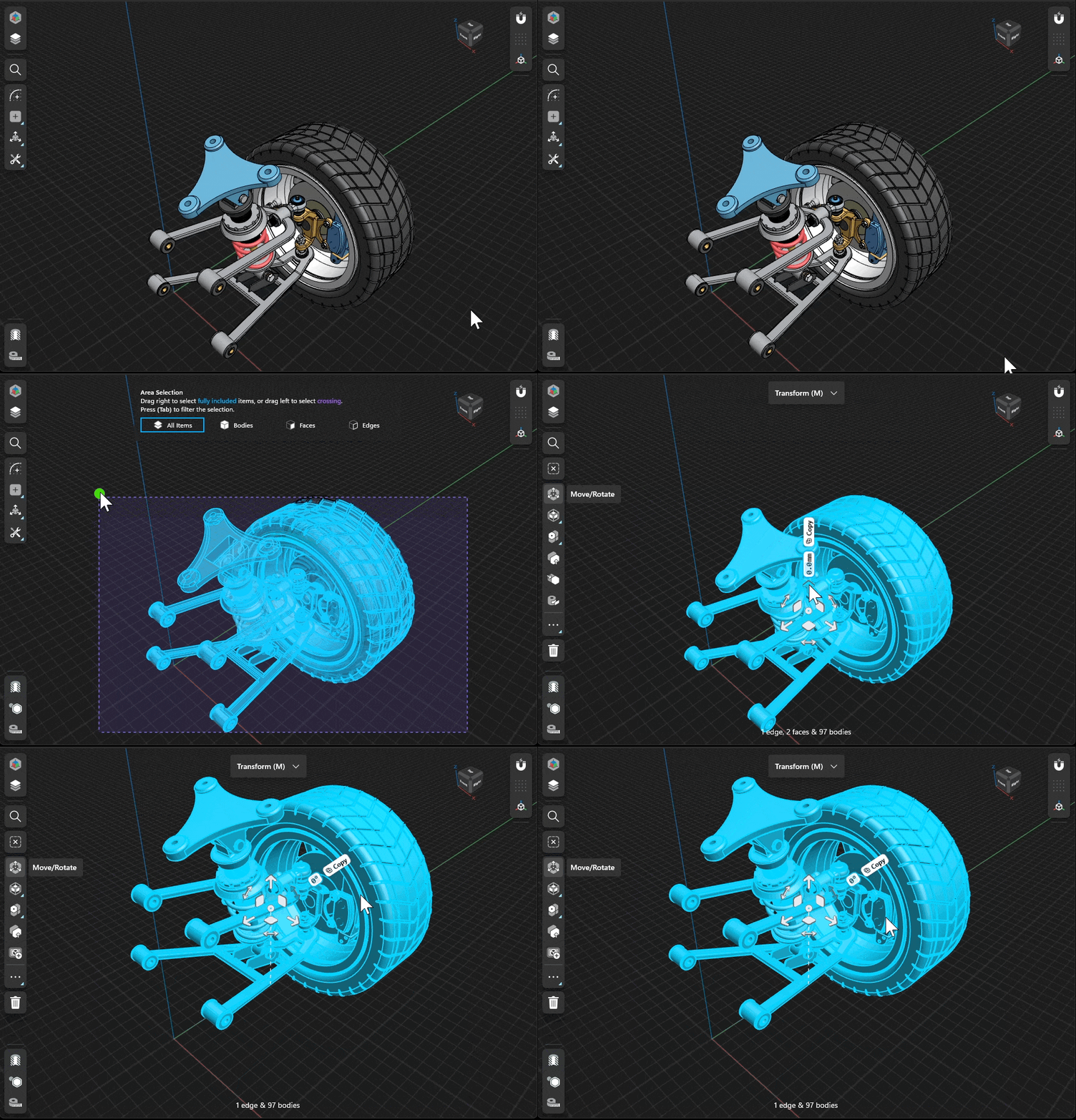
选择决定工具
自适应界面的推荐逻辑有明确规则,常见组合包括:
| 你选中的对象 | 工具栏会推荐 |
|---|---|
| 一个面 | 偏移面 |
| 一个草图轮廓 | 拉伸 |
| 一个实体 | 移动 / 旋转 |
| 一条草图线或曲线 | 进入草图模式 |
| 草图轮廓 + 一条轴 | 旋转成型 |
| 两个不同实体上的面 | 对齐、替换面 |
找不到想要的工具时,点推荐栏里的「更多」会列出对当前选择有效的全部命令;也可以用命令搜索按名字查找,快捷键体系见 快捷键体系与自定义设置。
设置入口
Windows 与 iPadOS 里叫 Settings,macOS 里叫 Preferences,是配置快捷键方案、单位、导航预设等全局选项的集中地,位置随版本可能变化,以应用内实际菜单为准。